2. Ange ritningsområden
När ritningarna är uppladdade försöker systemet automatiskt identifiera de olika ritningsområdena - plan, fasad och sektion. I många fall stämmer förslagen direkt och du kan fortsätta, men kontrollera alltid områdena innan du skickar ritningarna vidare till analys.
Varför behövs detta?
Detta steg är främst för ritningar med olika områden i samma bild - "mixade" ritningar. När en sådan bild med olika områden detekteras, delas den senare automatiskt upp till olika ritningar.
1. Öppna "Ange ritningsområden"
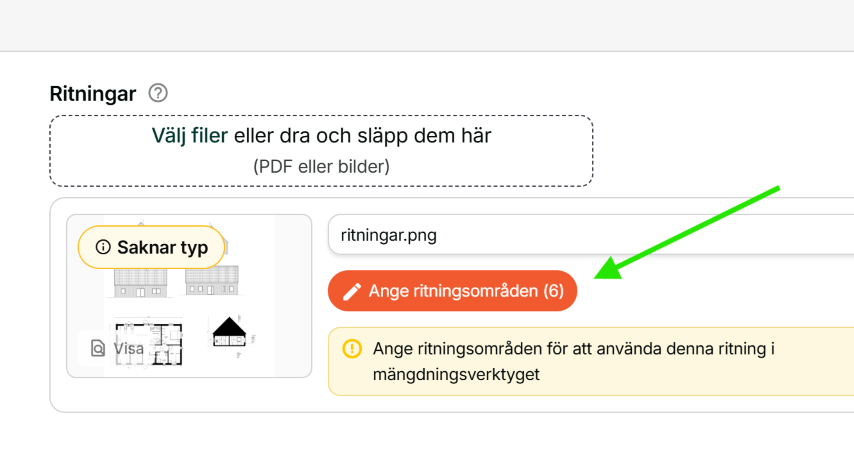
En nytt fönster öppnas automatiskt vid uppladdning av nya dokument. Du kan öppna det på nytt genom knappen Ange ritningsområden:
2. Kontrollera och rita områden
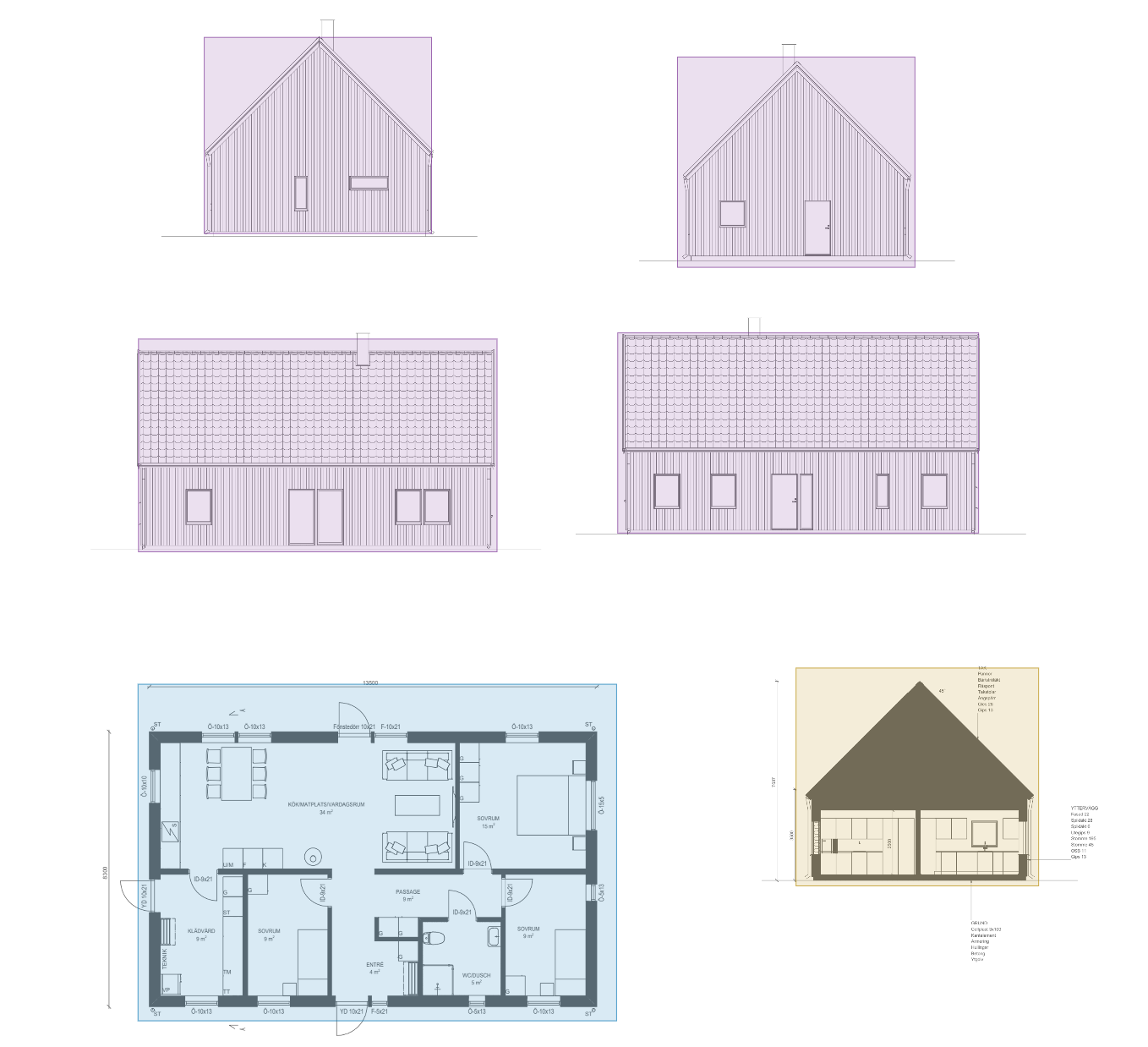
Kontrollera att varje plan, fasad, och sektion är utritad ritning. Justera områden som hamnat fel eller blivit för små.
Rita hellre för stora områden än för små.
Exempel på utritade fasader, plan och sektion:
Tangentbordsgenvägar
| Åtgärd | Genväg |
|---|---|
| Spara | Ctrl + S |
| Ändra typ på valt område till plan/fasad/sektion | 1/2/3, eller högerklick och välj |
| Växla till select | S |
| Avmarkera | Escape |
| Ta bort valt områden | Delete |
| Växla till rita / nästa ritningsform | R |
| Stäng av/sätt på snapping | V |
Vad händer om ritningen innehåller flera typer?
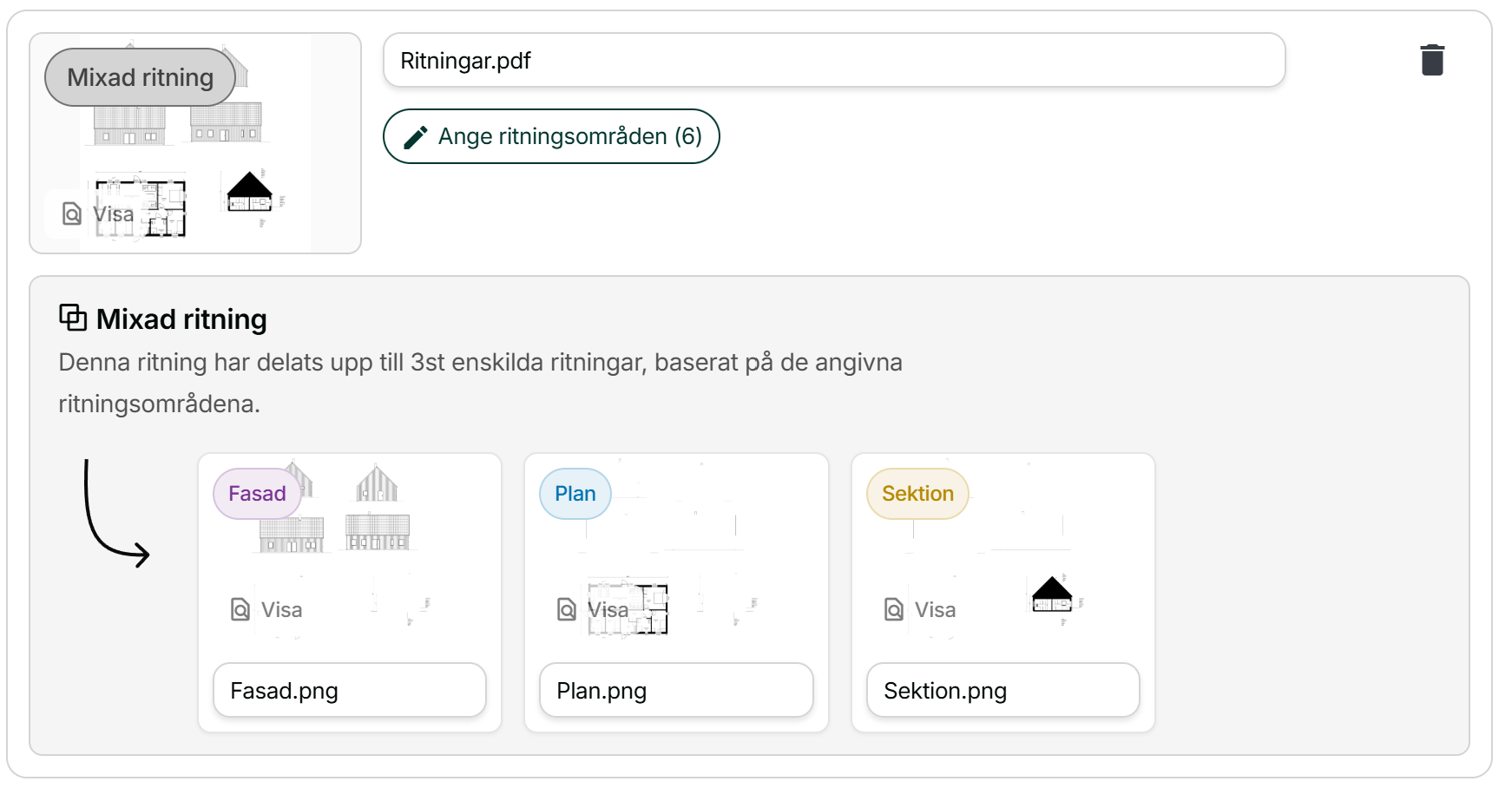
En ritning som innehåller områden med olika typer delas automatiskt upp till flera olika dokument - en för varje typ - där de andra områdena är utsuddade. De uppdelade ritningarna fungerar sedan på samma sätt som om de hade laddats upp separat.
Exempel på uppdelade ritningar:
Vad händer om ritningen endast innehåller en typ?
Om ritningen bara innehåller en ritningstyp, till exempel bara ett plan-område, används dokumentet direkt för nästa steg.
De utritade områdena blev fel, hur gör jag nu?
För att justera områden öppnar du Ange ritningsområden på nytt och ändrar så det stämmer. När du sparar områdena kommer systemet generera bilderna på nytt.
Nästa steg
När områdena är angivna är dokumenten redo för nästa steg - analys.